
アマストリームでは、ログイン時にメールで届く確認コードを使う2段階認証を任意で設定できます。
2段階認証を有効にすることで、パスワードに加えて6桁の確認コードが必要になるため、メールアドレスとパスワードだけではログインできなくなります。万が一、パスワードが第三者に知られた場合でも不正なログインを防ぎやすくなり、アカウントの安全性を高めることができます。
初期状態ではオフです。有効にするまで、今までどおりメールアドレスとパスワードでログインできます。
ここでは、2段階認証の有効化、ログイン、解除の手順を説明します。
目次
1. 2段階認証について
2段階認証を有効にすると、メールアドレスとパスワードの入力後、登録メールアドレスへ確認コードが送られます。届いた6桁を入力すると、ログインが完了します。
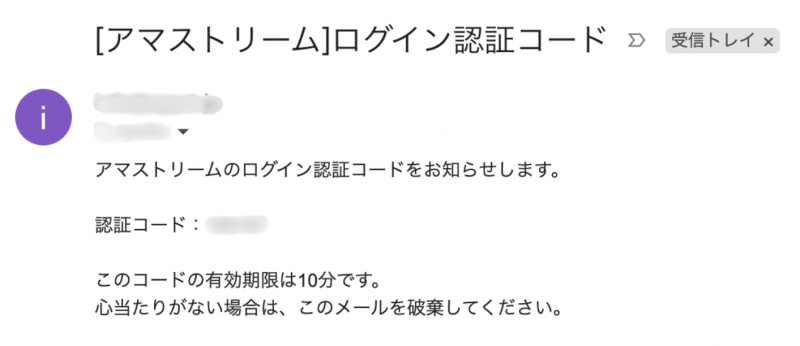
確認コードのメールは、件名に「ログイン認証コード」と入っています。本文の「認証コード」に、6桁の数字が書かれています。
2. 2段階認証を設定する
まずは設定画面を開いていきます。
会員画面にログインします。
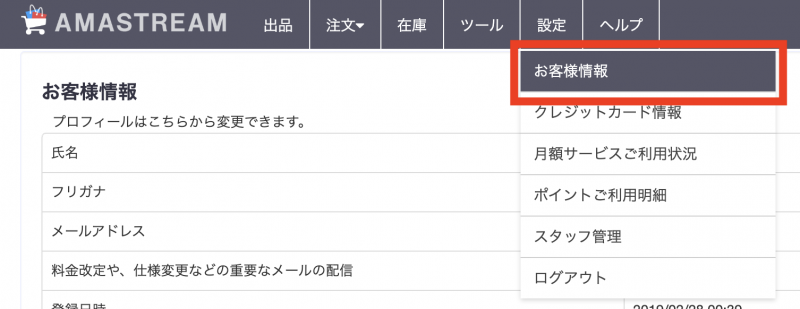
ヘッダーメニュー「設定」の「お客様情報」を開きます。
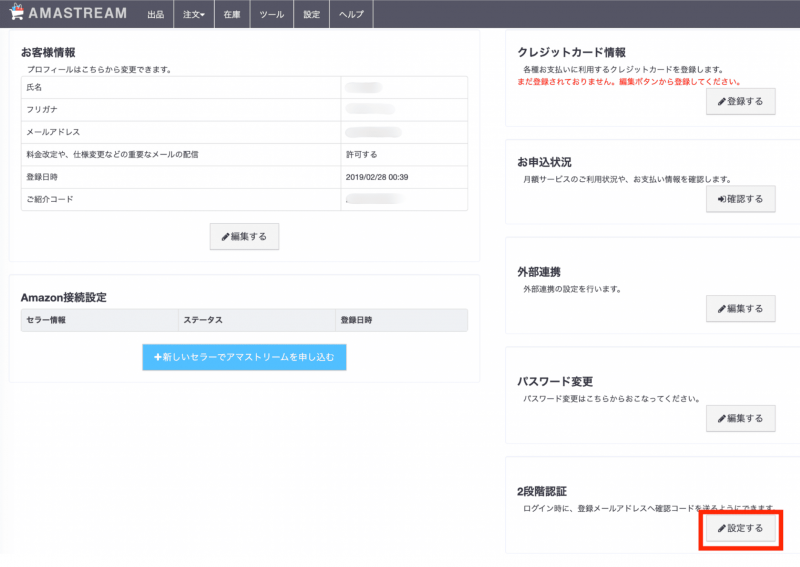
「2段階認証」の「設定する」をクリックし、2段階認証設定画面を開きます。
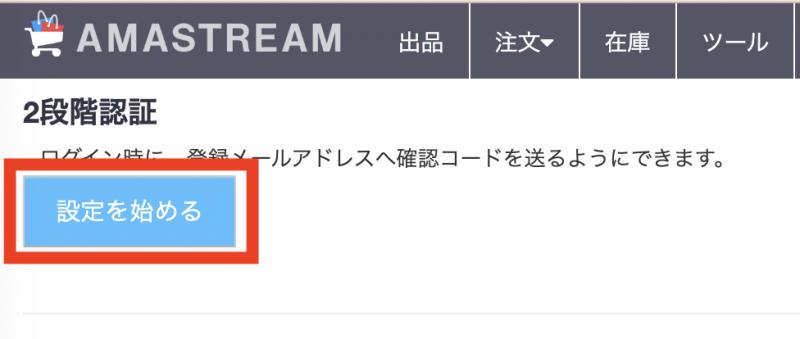
未設定のときは、「ログイン時に、登録メールアドレスへ確認コードを送るようにできます。」と表示されます。
①「設定を始める」をクリックします。
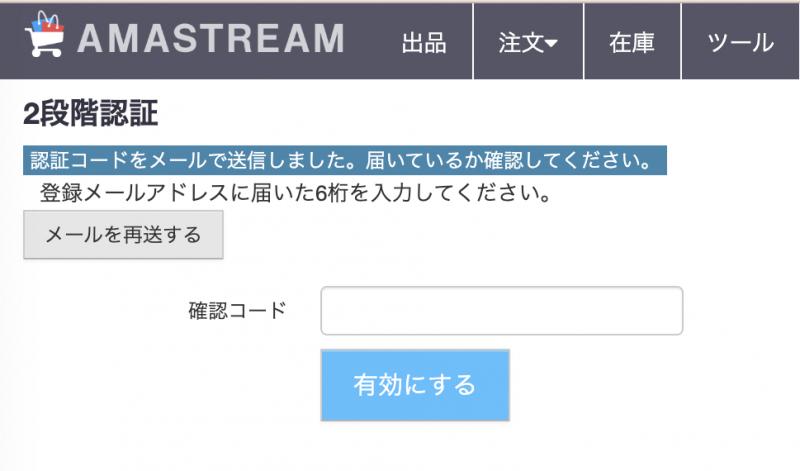
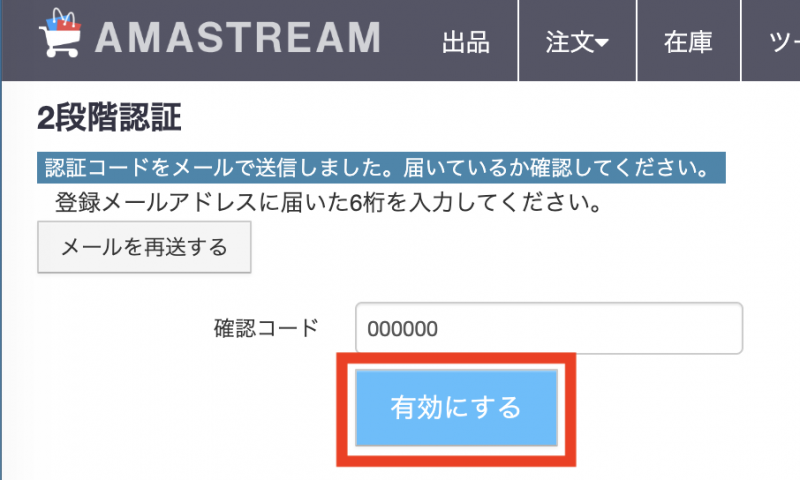
登録メールアドレスに確認コードが送られ、「認証コードをメールで送信しました。届いているか確認してください。」と表示されます。
②「[アマストリーム]ログイン認証コード」というタイトルのメールが、ご登録メールアドレスに送信されます。
③届いた6桁を「確認コード」に入力し、「有効にする」をクリックします。
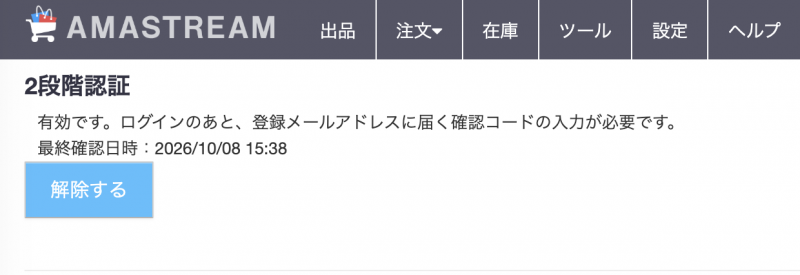
有効になると、「有効です。ログインのあと、登録メールアドレスに届く確認コードの入力が必要です。」と表示されます。
・コードが届かないときは、「メールを再送する」をクリックします。メールが届いてから10分を過ぎている場合は、「設定の有効期限が切れました。最初からやり直してください。」と表示されます。「設定を始める」からやり直してください。
3. 設定後のログイン方法
3.1 メールアドレス・パスワードを入力する
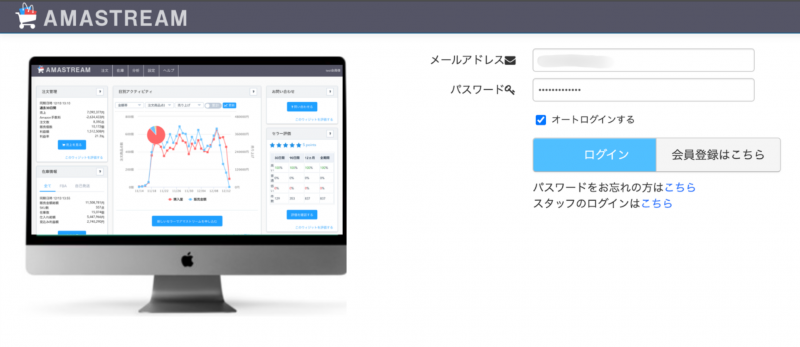
会員サイトで、メールアドレスとパスワードを入力してログインします。
3.2 確認コードを入力する
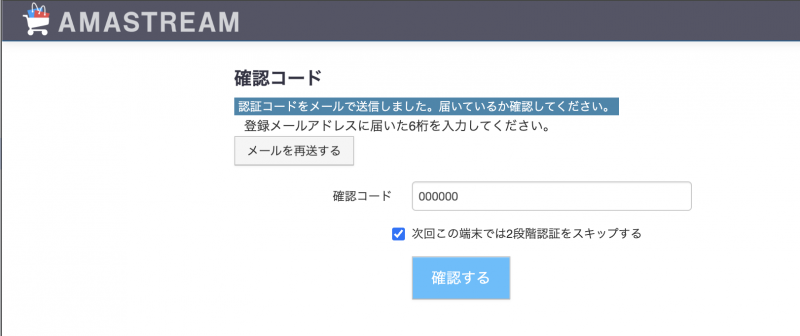
パスワードが正しいと、「確認コード」の画面が開きます。このとき、登録メールアドレスへ確認コードが送られます。
「登録メールアドレスに届いた6桁を入力してください。」と表示されるので、メールの6桁を入力し、「確認する」をクリックします。
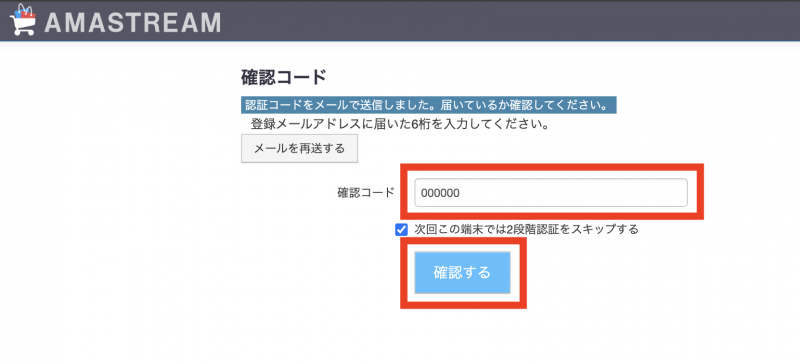
・コードが違うときは、「確認コードが正しくありません。」と表示されます。メールに書かれた6桁を、そのまま入力してください。
・メールが届かないときは、「メールを再送する」をクリックします。再送すると、前のコードは使えなくなり、新しいコードだけが有効になります。
・スタッフアカウントでログインする手順は、「5. スタッフアカウントでログインする」を確認してください。
3.3 この端末では次回から入力をスキップする
いつも使うパソコンやブラウザでは、確認コードの入力を省けます。
確認コードの画面で「次回この端末では2段階認証をスキップする」にチェックを入れ、コードが合ってログインします。次回から、そのブラウザでは確認コードを求められず、メールアドレスとパスワードだけでログインできます。
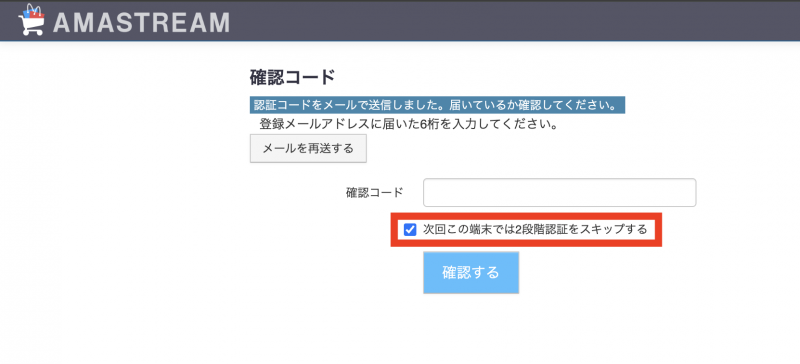
・スキップできる端末は10件までです。11件目を登録すると、最も古い端末はスキップの対象から外れ、その端末では再び確認コードが必要になります。10件のカウントは、会員アカウントとスタッフアカウントで同じ一覧を使います。
・別のブラウザ、別のパソコン、シークレットウィンドウ、Cookieを削除したブラウザでは、確認コードの入力が必要です。
・2段階認証を有効にした直後と、一度解除してから再度有効にしたあとは、それまでスキップしていた端末でも確認コードの入力が必要です。
4. 解除する
2段階認証設定画面で「解除する」をクリックします。
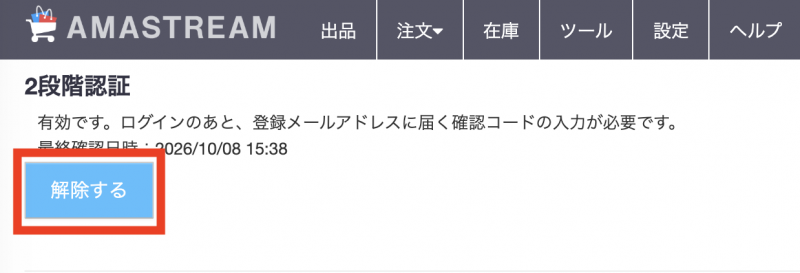
解除すると、ログイン時の確認コードは不要になります。スキップする端末の登録も消えます。
5. スタッフアカウントでログインする
2段階認証を有効にしていると、スタッフアカウントのログインでも確認コードが必要です。スタッフアカウントの2段階認証オン・オフの設定は、メインアカウントの設定に従います。スタッフアカウントでは「お客様情報」を開けません。
①ログイン画面で「スタッフのログインはこちら」を開き、メールアドレス、ID、パスワードを入力します。
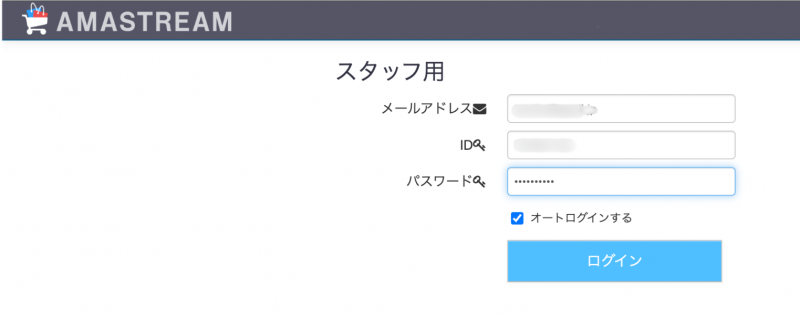
②IDとパスワードが正しいと、「確認コード」の画面が開きます。画面の操作は、会員アカウントのログインと同じです。届いた6桁を入力し、「確認する」をクリックします。
確認コードのメールは、スタッフアカウントには届きません。会員アカウントの登録メールアドレスへ送られます。件名は「ログイン認証コード」です。メールを受け取れる人に6桁を確認して、入力します。
・「次回この端末では2段階認証をスキップする」にチェックしてログインすると、そのブラウザでは次回から確認コードを求められません。この登録は会員アカウントと共通です。会員アカウントでスキップ済みのブラウザでは、スタッフアカウントでも確認コードは不要です。スタッフアカウントでスキップしたブラウザでは、会員アカウントのログインでも確認コードは不要です。
スタッフアカウントで確認コードを使うとき
-
有効期限、再送、入力ミスの扱いは会員アカウントと同じです
パスワードを入力してから10分を過ぎると、スタッフ用のログイン画面からやり直してください。再送してもこの10分は延びません。詳しくは「6.【重要】注意事項」を確認してください。 -
確認コードの失敗回数、および、確認コードのメールの送信回数は、会員アカウントとスタッフアカウントで共通です。詳しくは「6.【重要】注意事項」を確認してください。
6. 【重要】注意事項
期限、送信回数、入力を間違えたとき
-
確認コードの有効期限は10分です
メールにも「このコードの有効期限は10分です。」と書かれています。パスワードを入力してから10分を過ぎると、「認証情報の有効期限が切れています。最初からログインしてください。」と表示されます。メールを再送しても、この10分は延びません。ログイン画面からやり直してください。 -
確認コードのメールは、60秒に1回、1時間に5回までです
有効化、ログイン、解除で、この回数は共通です。超えると、「短時間に複数回送信しています。時間をおいて再度お試しください。」と表示されます。 -
短時間に確認や再送を繰り返すと、1分待つ必要があります
「短時間に複数回ログインしています。1分時間をおいて試行してください。」と表示されたら、1分待ってから操作してください。 -
確認コードを10回間違えると、ログインできなくなります
「確認コードの失敗が上限に達しました。解除が必要な場合はお問い合わせください。」と表示されます。時間をおいても元には戻らず、新しい確認コードが届いてもログインはできませんので、その際はお問い合わせください。(info@app5.jp) -
メールが届かないときは、迷惑メールフォルダも確認してください
件名に「ログイン認証コード」と入ったメールを探してください。 -
スタッフアカウントと、確認コードの回数は共通です
スタッフが確認コードを10回間違えると、会員アカウントも確認コードではログインできなくなります。会員アカウントで10回間違えた場合も、スタッフアカウントは確認コードではログインできなくなります。確認コードのメールは、会員アカウントとスタッフアカウントを合わせて、60秒に1回、1時間に5回までです。