配信したメールが開封されたかどうか、気になった時にすぐ確認することができます。
また配信前のメールであれば、配信内容の変更や配信を止めることも一つの画面で操作可能です。
ここでは、配信状況確認画面の使い方についてご案内いたします。
1.サンクスメールの配信状況確認画面を開く
トップページ内、「サンクスメール」ウィジェットの「設定する」よりサンクスメール設定画面を開きます。
サンクスメール設定画面はこちら
「配信状況をみる」をクリックします。

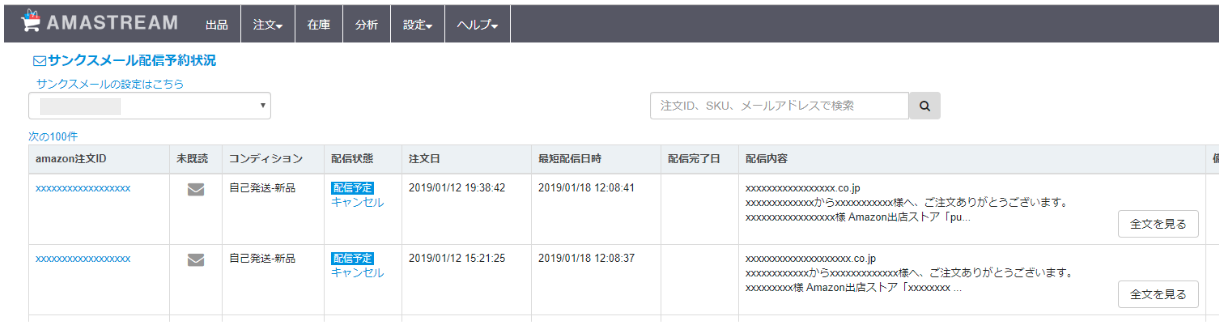
サンクスメールの配信状況画面が表示されます。
2.メールの開封状況の確認
「未既読」の欄で開封状況を確認できます。
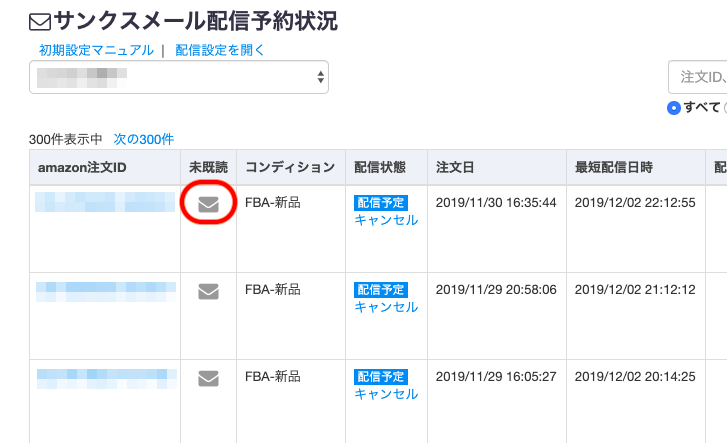
POINT
未開封が多い場合は、配信時間の変更やタイトル、文面などを工夫してみましょう。
3.配信予定のメール文面を変更
サンクスメール配信予約状況の各注文IDには配信内容が記載されています。
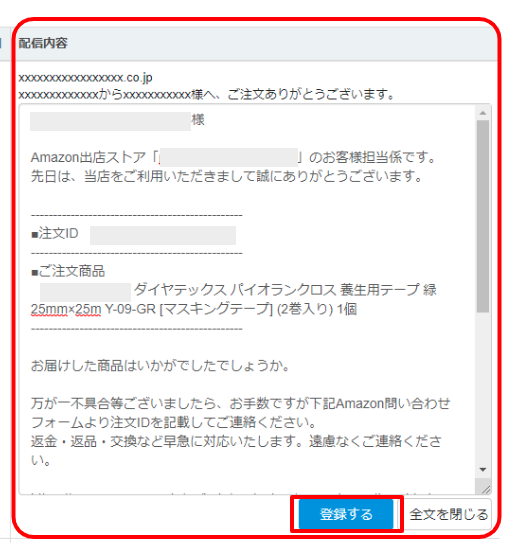
「全文を見る」をクリックします。

全文が表示され、メールの文面を編集できます。
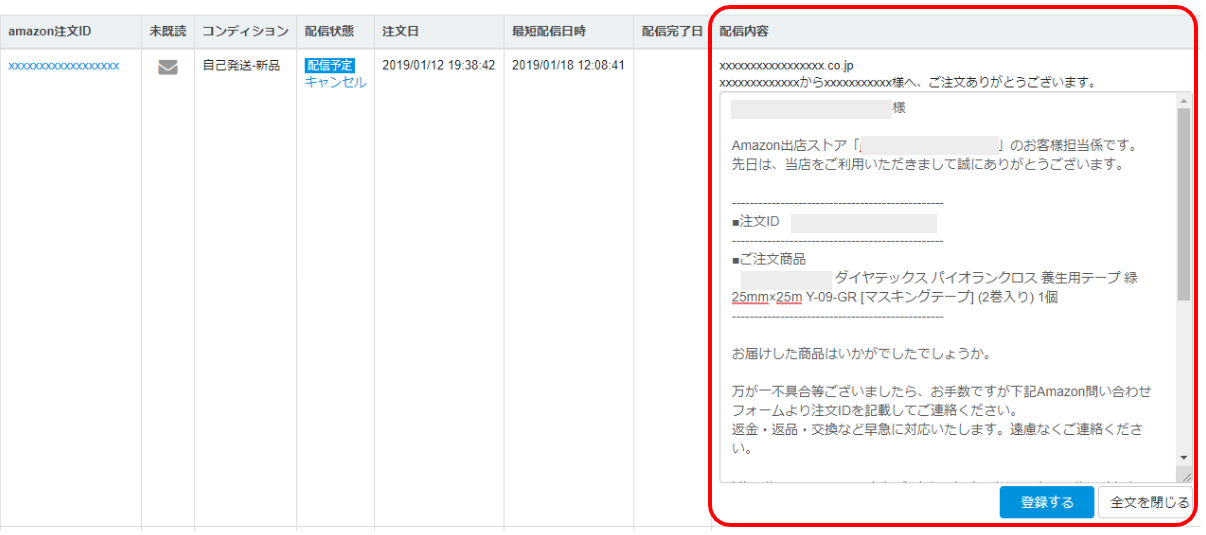
編集が完了したら、「登録する」をクリックして保存します。
4.配信予定メールの配信停止(キャンセル)
「配信状態」に表示されている「キャンセル」をクリックすると、配信が停止されます。
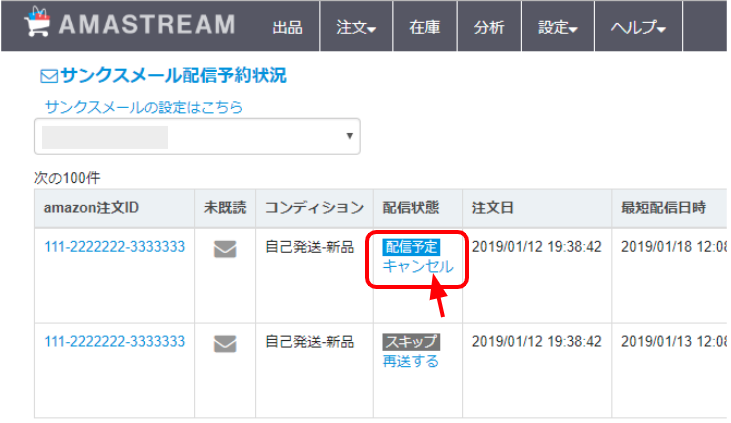
一旦キャンセルしたけれど、やはり送りたいという時は、「再送する」をクリックしてください。

ATTENTION!
・「キャンセル」で配信停止できるのは、配信前のメールのみとなります。
・停止するメールは、キャンセルしたメールのみとなります。他に〇日後等で設定しているメールはキャンセルとはなっていませんのでご注意ください。
・完全に送信停止したい場合は、サンクスメールの基本設定「商品除外」をご確認のうえ、設定してください。
5.配信メールの管理期間
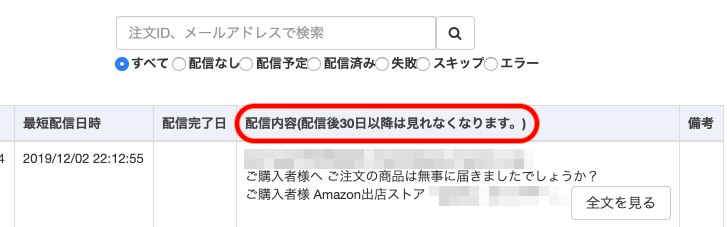
サンクスメールは、配信後30日が経過すると、配信したメールを確認することができなくなります。
サンクスメールの配信情況を確認したい場合は、お早めにご確認ください。